
Si al intentar entrar a tus declaraciones mensuales, descargar tu constancia de situación fiscal o acceder a tu buzón tributario te ha aparecido un mensaje de error relacionado con un bloqueo por «detección de intrusos», no estás solo. Se trata de una falla que ha estado apareciendo en el portal del SAT y que puede generar mucha confusión, sobre todo porque no siempre es claro si el problema está en tu equipo, en tu navegador o en el propio sistema del SAT.
En este artículo te explicamos qué significa este error, en qué apartados aparece, qué sí puedes seguir haciendo mientras se resuelve, y los pasos que puedes seguir para presentar una aclaración formal ante el SAT.
¿Qué es el error «cuenta bloqueada por detección de intrusos»?
Este error puede aparecer de dos formas distintas, dependiendo de cómo intentes ingresar al portal del SAT:
- Al ingresar con e.firma: aparece el mensaje «cuenta bloqueada por la detección de intrusos».
- Al ingresar con contraseña (la que se conforma del RFC y una password): aparece el mensaje «error, se ha inhabilitado la entrada de usuario debido a la detección de un intruso».
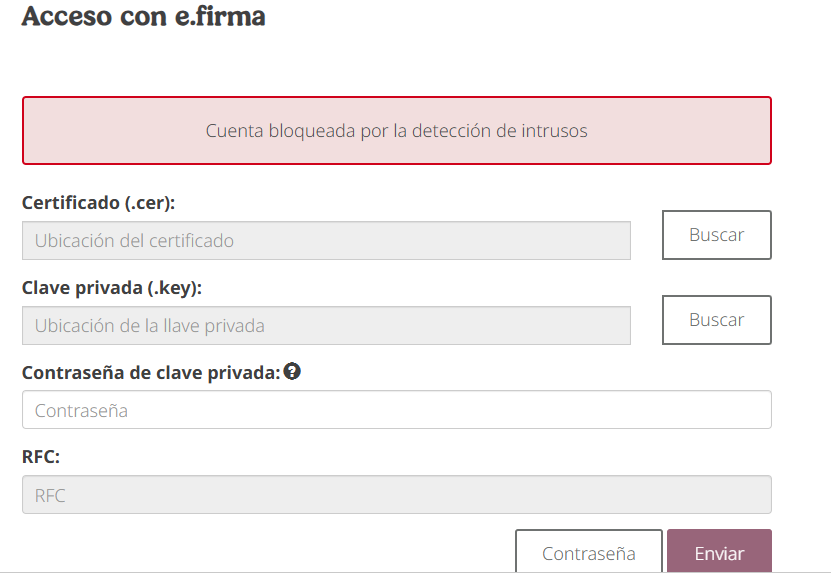
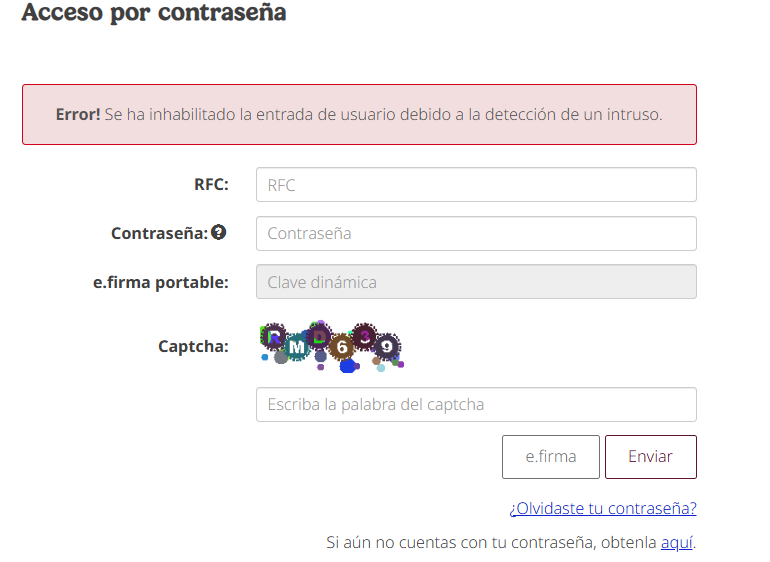
Ambos mensajes están relacionados y se presentan al intentar acceder a alguno de estos tres apartados:
- Declaraciones mensuales
- Constancia de situación fiscal
- Buzón tributario
¿Es un problema de mi computadora o del SAT?
Todo apunta a que es una falla del propio sistema del SAT y no del equipo o navegador del contribuyente. Antes de recurrir a una aclaración formal, se probaron distintas soluciones caseras sin éxito, como:
- Intentar en diferentes navegadores
- Eliminar datos del navegador (caché, cookies, etc.)
- Otros pasos adicionales de solución básica
Ninguna de estas acciones resolvió el problema, lo que confirma que se trata de un error informático del lado del SAT.
¿Qué sí puedo seguir haciendo si tengo este error?
Aunque el bloqueo impide entrar a declaraciones, constancia de situación fiscal y buzón tributario, sí es posible seguir ingresando sin problema a otros apartados importantes, como:
- Generar facturas electrónicas
- Descargar nóminas
Esto es una buena noticia si necesitas mantener tu facturación al corriente mientras se resuelve el bloqueo.
¿Qué hacer si me acaba de aparecer el error?
Si el error apenas comenzó a aparecerte, lo recomendable es esperar algunos días antes de tomar más acciones, ya que en algunos casos el sistema se normaliza por sí solo.
¿Qué hacer si el error persiste?
Si después de esperar el error sigue apareciendo, ya sea con e.firma o con contraseña, el siguiente paso es presentar un caso de aclaración en el portal del SAT, usando tu contraseña del SAT (no la e.firma) para ingresar a «Mi portal».
¿Cómo obtener la contraseña del SAT si no la tengo?
Si aún no cuentas con tu contraseña del SAT, puedes generarla directamente en el portal:
- Entra al portal del SAT.
- En el buscador, escribe «contraseña» y da clic en buscar o presiona Enter.
- Selecciona la opción «Contraseña».
- Genera tu contraseña utilizando tu e.firma (esta parte sí funciona sin problema, aunque la e.firma no permita entrar a los apartados afectados por el bloqueo).
¿Cómo presentar la aclaración ante el SAT?
Una vez que tengas tu contraseña del SAT, sigue estos pasos:
- Ve a Trámites y servicios en el portal del SAT.
- Entra a la opción Adeudos fiscales.
- Da clic en Solicita aclaración.
- Selecciona Mi portal (también puedes buscar «Mi portal» directamente en tu navegador).
- Inicia sesión con tu RFC y contraseña, y da clic en Iniciar sesión.
- Da clic en Aceptar.
- En el menú de la izquierda, selecciona Servicios por internet.
- Ve a Solicitud > Aclaraciones.
¿Qué trámite elegir?
Al momento de presentar la aclaración, es posible que no exista una opción específica para «error del portal del SAT». En ese caso, puedes utilizar el trámite «REC o comunicado por omisiones», especialmente si además recibiste un mensaje del SAT indicando que tus declaraciones mensuales no habían sido presentadas (lo cual puede ocurrir precisamente por no poder acceder al sistema).
¿Qué escribir en el asunto y la descripción?
Como referencia, un ejemplo de estructura es:
- Asunto: «No se puede acceder a presentar declaración mensual.»
- Descripción: Explicar de forma clara lo que está sucediendo, por ejemplo: que no se puede acceder a presentar la declaración mensual, descargar la constancia de situación fiscal, ni ingresar al buzón tributario, especificando también si el error aparece al ingresar con e.firma o con contraseña.
Puedes adaptar esta descripción a tu caso particular.
Buen día, a quien corresponda:
Por medio de la presente, solicito su apoyo, ya que actualmente estoy teniendo problemas para ingresar a los servicios del SAT, específicamente para presentar la declaración mensual, descargar la Constancia de Situación Fiscal e ingresar al Buzón Tributario.
Al intentar ingresar mediante la firma electrónica (FIEL), aparece la siguiente leyenda:
«Cuenta bloqueada por la detección de intrusos»
Asimismo, al intentar ingresar mediante la contraseña del SAT, se muestra la siguiente leyenda:
«Error! Se ha inhabilitado la entrada de usuario debido a la detección de un intruso.»
Por lo anterior, actualmente no es posible ingresar mediante ninguno de los dos métodos de autenticación: ni con firma electrónica ni con contraseña del SAT.
Adjunto capturas de pantalla completas de mi equipo, en las cuales se pueden observar las leyendas y el problema que se presenta al intentar acceder.
Cabe señalar que, por el momento, no tengo inconvenientes para generar facturas electrónicas; el problema se presenta únicamente al intentar acceder a los servicios anteriormente señalados.
Agradezco de antemano su atención y apoyo para revisar esta situación y, en su caso, canalizarla con el área correspondiente para su pronta solución.
Saludos cordiales.
La importancia de las capturas de pantalla como evidencia
Un paso clave (y que puede marcar la diferencia entre que tu aclaración sea aceptada o rechazada) es documentar el error con capturas de pantalla completas, mostrando el link de la página y la hora en que se tomó cada captura.
Recomendación de capturas a tomar
Se recomienda ir documentando cada paso del proceso, por ejemplo:
- Página de inicio del SAT
- Trámites y servicios
- Declaraciones para personas
- Provisionales y definitivas
- Pantalla para «Ingresa al servicio»
- Pantalla de búsqueda o selección de e.firma
- Pantalla final donde aparece el error
En total, se pueden llegar a reunir alrededor de nueve capturas para respaldar el caso.
¿Cómo tomar una captura de pantalla completa?
- Usa la tecla de Imprimir pantalla de tu teclado, o
- Busca la herramienta Recortes en tu equipo, selecciona Nuevo, captura toda la pantalla y guarda la imagen.
Guarda todas las capturas dentro de una misma carpeta (por ejemplo, «Capturas de pantalla»).
¿Por qué es tan importante este paso?
Porque si no se incluye suficiente evidencia, el SAT puede rechazar la aclaración.
Cómo adjuntar las capturas a tu aclaración
Una vez que tengas todas tus capturas guardadas:
- Comprime la carpeta completa en un archivo ZIP (clic derecho sobre la carpeta > Comprimir a archivo ZIP).
- En el formulario de la aclaración, pega la descripción que preparaste previamente.
- Da clic en Adjuntar archivo.
- Selecciona Elegir archivo y busca la ruta donde guardaste el ZIP.
- Da clic en Abrir y luego en Cargar.
- Asigna un nombre al archivo adjunto, por ejemplo «Capturas de pantalla».
- Si tienes información adicional que adjuntar, repite el proceso con Adjuntar archivo.
- Finalmente, da clic en Enviar.
Al terminar, el sistema te proporcionará un número de folio de la aclaración y un acuse de recepción que puedes revisar y guardar. En este acuse también se indica a partir de qué fecha podrías recibir respuesta.
¿Cómo dar seguimiento a mi aclaración?
Para revisar el estado de tu aclaración:
- Ingresa nuevamente a Mi portal con tu RFC y contraseña.
- Ve a la sección Consulta.
- Da clic en Buscar.
- En la parte inferior podrás ver el estado del servicio, por ejemplo «abierto en proceso», lo cual indica que tu caso aún está siendo revisado.
¿Cuánto tarda el SAT en responder?
No existe un plazo fijo garantizado, pero como referencia: en un caso similar con el mismo contribuyente, la aclaración se envió el 3 de diciembre de 2025 y la respuesta se obtuvo hasta el 13 de enero. En dicha respuesta, el SAT confirmó que el área de tecnología había solucionado la incidencia reportada, y a partir de ese momento fue posible ingresar sin problema tanto con e.firma como con contraseña.
Es importante mencionar que, aunque en ese caso también se renovó la e.firma como medida adicional, el problema volvió a presentarse meses después con el mismo contribuyente, lo que sugiere que la renovación de la e.firma no es, por sí sola, una solución garantizada.
¿Qué hacer si no recibo respuesta pronto?
Si después de un tiempo razonable no has recibido respuesta, una recomendación práctica es presentar más de una aclaración, teniendo varios casos abiertos al mismo tiempo, y esperar respuesta de cualquiera de ellos.
Conclusión
El error «cuenta bloqueada por detección de intrusos» (o su variante «se ha inhabilitado la entrada de usuario debido a la detección de un intruso») es una falla del sistema del SAT que puede impedirte acceder a tus declaraciones mensuales, tu constancia de situación fiscal o tu buzón tributario. Mientras se resuelve, puedes seguir facturando y descargando nóminas sin problema. Si el error persiste después de unos días, la vía recomendada es presentar una aclaración formal en «Mi portal», documentada con capturas de pantalla completas comprimidas en ZIP, y dar seguimiento periódico a su estado hasta obtener respuesta.
Tienda: Tienda – El Conta Trejo
Muchas gracias por las recomendaciones, sin embargo a hoy 5 de octubre del 2026, tengo esta situación y el mismo portal no me deja acceder al portal de aclaraciones con la empresa que tengo el problema, lo que he intentado fue enviar una aclaración desde el portal de «ANONIMO» https://portalsat.plataforma.sat.gob.mx/psp/psatpp/CUSTOMER/CUST/h/?tab=PAPP_GUEST y en 2 días tuve respuesta por el SAT, pero la respuesta fue que yo presentara la aclaración en el portal con mi RFC, se soluciono por 2 días y de nueva cuenta me vuelve a ocurrir el error.
si alguien mas tiene alguna solucion le agradeciera de favor que me apoye comentado.
Muchas gracias a todos los que lean el mensaje y les agradezco por la atencion.
Lo que puede realizar es mandar el caso de aclaración a traves de mi portal y posteriormente acudir al sat para manifestar el error que se está presentando, llevar los casos de aclaración, las capturas del error para que de esta forma le den seguimiento, ya que a veces si tardan bastante en responder los casos, o bien los cierran sin motivo.
Saludos.