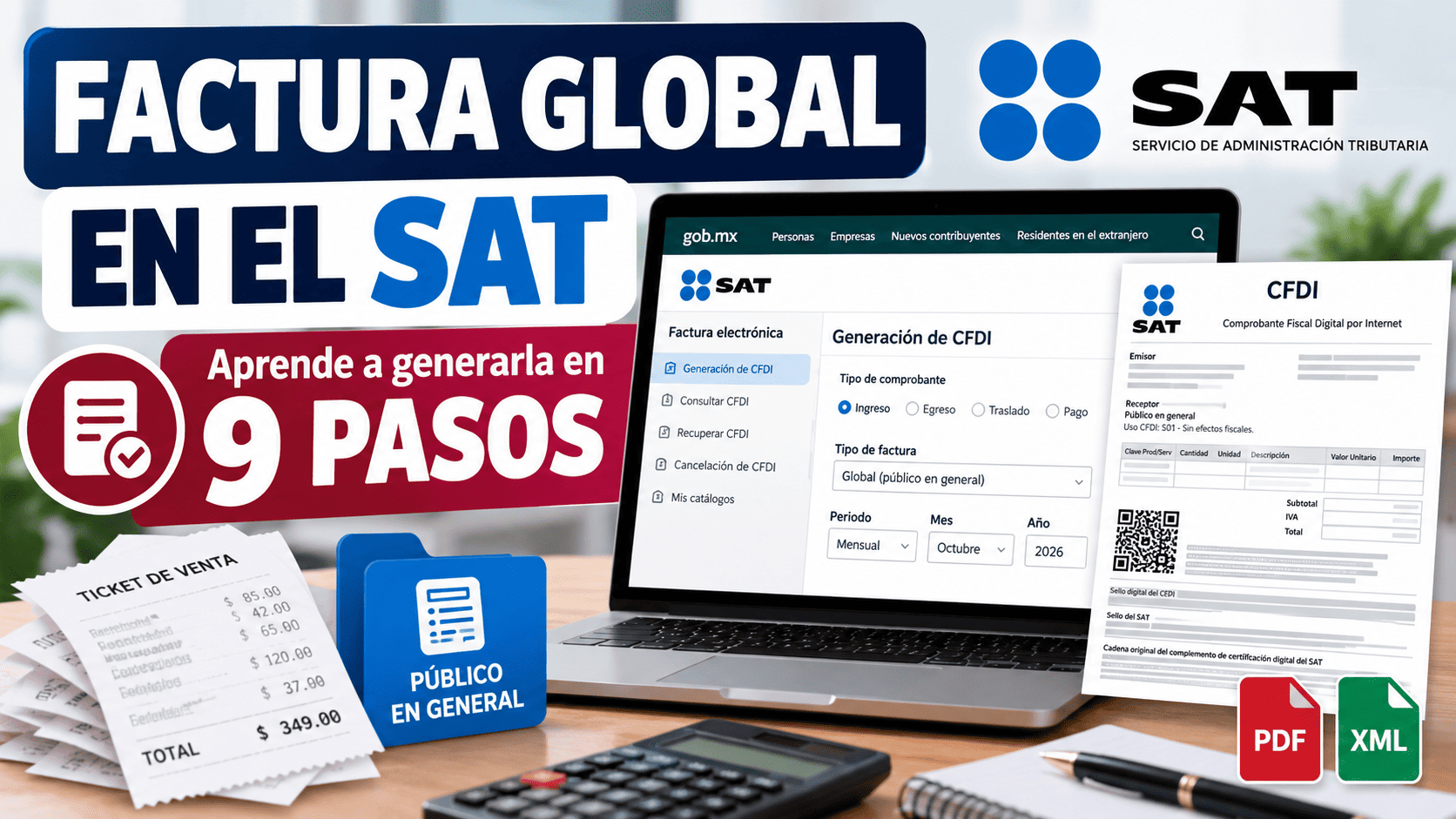
La factura global es un comprobante fiscal que permite registrar las operaciones realizadas con clientes que no solicitaron una factura individual con sus datos fiscales. Es una herramienta importante para los contribuyentes que realizan ventas al público en general.
Si necesitas saber cómo hacer una factura global en el SAT 2026, en esta guía te explicamos paso a paso cómo ingresar al servicio gratuito de facturación, configurar el comprobante, capturar los tickets de venta, registrar los impuestos y descargar el CFDI en PDF y XML.
Video tutorial: Cómo hacer una factura global en el SAT 2026
Si prefieres seguir el procedimiento directamente en el portal del SAT, consulta este tutorial de El Conta Trejo:
¿Qué es una factura global y para qué sirve?
La factura global es un CFDI que permite agrupar las operaciones realizadas con el público en general cuando los clientes no solicitan una factura individual.
Su finalidad es respaldar fiscalmente las ventas de bienes o servicios realizadas durante el periodo correspondiente.
Este comprobante puede elaborarse considerando la periodicidad que corresponda conforme a las disposiciones fiscales aplicables.
¿Cómo hacer una factura global en el SAT 2026?
Para generar tu factura global, sigue estos pasos:
Paso 1. Ingresa al servicio gratuito de facturación del SAT
Ingresa al portal oficial del SAT y sigue esta ruta:
- Selecciona Trámites y servicios.
- Ingresa a Factura electrónica.
- Selecciona Genera tu factura.
- Accede a Servicios de facturación de CFDI.
- Selecciona Servicio gratuito de facturación.
Podrás ingresar utilizando tu contraseña o e.firma, según las opciones disponibles. Para sellar el comprobante necesitarás los archivos correspondientes de tu e.firma.
Paso 2. Configura la factura global
Una vez dentro del sistema, localiza el apartado de configuración. En la configuración avanzada encontrarás la opción «Es una factura global». Activa esta opción y guarda los cambios.
También puedes configurar una serie y folio si deseas utilizar estos datos para identificar tus comprobantes.
Paso 3. Genera una nueva factura
Selecciona la opción Nueva factura. Completa los datos generales del comprobante, verificando principalmente:
- Régimen fiscal del emisor.
- Código postal.
- Fecha de expedición.
- Tipo de comprobante: Ingreso.
- Forma de pago.
- Método de pago: PUE, cuando corresponda.
- Moneda: MXN.
Después, selecciona la opción de factura global.
Paso 4. Selecciona la periodicidad
El sistema te permitirá seleccionar la periodicidad correspondiente. Entre las opciones que aparecen en el procedimiento se encuentran:
- Diaria.
- Semanal.
- Quincenal.
- Mensual.
Para el régimen de incorporación fiscal (RIF), el sistema contempla la opción bimestral. También deberás seleccionar el mes y año al que corresponden las operaciones.
Paso 5. Captura los datos del público en general
En los datos del receptor deberás utilizar la información correspondiente al público en general:
| Campo | Dato |
|---|---|
| RFC | XAXX010101000 |
| Nombre | Público en general |
| Código postal | Código postal del emisor |
| Régimen fiscal | Sin obligaciones fiscales |
| Uso del CFDI | Sin efectos fiscales |
Verifica que los datos se encuentren correctamente capturados antes de continuar.
Paso 6. Registra los tickets o ventas realizadas
En el apartado de conceptos deberás capturar las operaciones que integrarás en tu factura global. En el ejemplo del tutorial se utilizan los siguientes datos:
| Campo | Información |
|---|---|
| Descripción | Venta |
| Clave de producto o servicio | 01010101 |
| Unidad | ACT |
| Cantidad | 1 |
| Valor unitario | Importe de la operación |
En el campo Número de identificación puedes registrar el número de ticket o de operación para llevar un mejor control. Si alguna operación tiene descuento, también deberás capturarlo en el campo correspondiente.
¿Puedo agrupar varias ventas en un mismo concepto?
En el ejemplo del tutorial se muestra cómo agrupar dos operaciones que tienen la misma tasa de IVA:
- Primera operación: $100.00
- Segunda operación: $85.00
- Total agrupado: $185.00
De esta manera puedes registrar el importe acumulado de las operaciones que correspondan al mismo tratamiento de impuestos.
Paso 7. Registra correctamente el IVA
Al capturar cada concepto, revisa el apartado Objeto de impuesto. Cuando corresponda, selecciona la opción de objeto de impuesto y registra la tasa de IVA aplicable.
En el sistema pueden aparecer opciones como:
- IVA del 16%.
- IVA del 8%.
- IVA del 0%.
- Exento.
Debes seleccionar el tratamiento que corresponda a cada operación. No todas las ventas necesariamente tienen la misma tasa.
Paso 8. Verifica los importes de la factura global
Antes de continuar, revisa que los importes coincidan con tu control de ventas. En el ejemplo desarrollado en el tutorial se obtiene el siguiente resultado:
| Subtotal | $292.00 |
| IVA | $46.72 |
| Total | $338.72 |
|---|
Estos importes corresponden al ejercicio utilizado en el video. Es recomendable llevar un control de los tickets y operaciones que integran cada factura global para facilitar su revisión.
Paso 9. Sella y descarga tu factura global
Cuando hayas terminado de capturar los conceptos:
- Guarda la factura.
- Revisa la vista previa.
- Verifica los datos del emisor y receptor.
- Confirma los importes e impuestos.
- Selecciona la opción para sellar el comprobante.
- Utiliza tu e.firma y contraseña.
- Confirma la operación.
Una vez generado el CFDI, descarga y conserva los archivos:
- XML: archivo electrónico del comprobante fiscal.
- PDF: representación impresa de la factura.
¡Listo! Ya tienes tu factura global generada desde el servicio gratuito del SAT.
¿Necesitas calcular el ISR y el IVA de una operación?
Conoce nuestra Calculadora Inversa de ISR e IVA en Excel, una herramienta práctica para realizar cálculos inversos de impuestos directamente desde Excel.
Conocer la calculadoraConsulta sus características y adquiere tu calculadora en la tienda oficial de El Conta Trejo.
Preguntas frecuentes sobre la factura global
1. ¿Qué es una factura global?
Es un CFDI que agrupa las operaciones realizadas con el público en general cuando los clientes no solicitan una factura individual.
2. ¿Qué RFC se utiliza para facturar al público en general?
Se utiliza el RFC genérico nacional XAXX010101000 para operaciones con público en general en territorio nacional.
3. ¿Qué periodicidad se puede seleccionar en una factura global?
El sistema contempla opciones como diaria, semanal, quincenal y mensual, además de la opción bimestral para el RIF. Debe utilizarse la periodicidad permitida para el contribuyente.
4. ¿Se pueden incluir varios tickets en una factura global?
Sí. El procedimiento permite registrar distintas operaciones en el comprobante, llevando el control de los importes y sus respectivos impuestos.
5. ¿Se pueden agrupar ventas con diferentes tasas de IVA?
Se debe identificar y registrar correctamente el tratamiento fiscal de cada operación. No deben mezclarse importes con tratamientos diferentes como si fueran una sola operación con una misma tasa.
6. ¿Qué archivos debo descargar de la factura global?
Debes conservar el XML y el PDF del CFDI generado.
7. ¿Puedo hacer una factura global desde el portal gratuito del SAT?
Sí. Puedes utilizar el servicio gratuito de facturación electrónica del SAT.
8. ¿Los contribuyentes del RESICO también deben considerar las facturas globales?
Los contribuyentes del RESICO deben atender las disposiciones de comprobación fiscal que les resulten aplicables, considerando su actividad y las operaciones realizadas.
Conclusión
Generar una factura global en el SAT es un procedimiento que permite respaldar las ventas realizadas al público en general.
Lo importante es llevar un control adecuado de los tickets, identificar correctamente los impuestos y verificar los datos antes de sellar el comprobante.
Si quieres aprender más sobre facturación, impuestos y herramientas para contribuyentes, continúa visitando El Conta Trejo, donde compartimos tutoriales y recursos para facilitar tus actividades fiscales.
Contenido educativo basado en el procedimiento mostrado en el tutorial. Verifica la RMF y las disposiciones fiscales vigentes para confirmar los requisitos y plazos aplicables a tu caso.